Konfigurasi AP Unifi dan Server Controller

Konfigurasi AP Unifi dan Server Controller


    Hello, Kali ini saya akan memberi tutorial bagaimana cara setting AP Unifi dan Server Controller. Unifi merupakan salah satu produk AP indoor yang sudah mendukung dual band atau dual frekuensi yaitu 2,4 GHz dan 5GHz. Selain itu keunggulan produk ini adalah jangkauan yang lumayan luas, dapat menampung jumlah client yang banyak dan bisa membawa bandwidth dengan ukuran hampir 1Gbps. Dengan keunggulan tersebut saya rasa Unifi sangat cocok digunakan pada jaringan kelas menengah dan keatas, seperti pada kantor perusahaan, mall dsb. 

    Agar dapat digunakan Unifi memperlukan sebuah PC yang bertindak sebagai controller. Jadi Semua konfigurasi mulai dari ssid, password, ip address dsb dilakukan pada server controller tersebut bukan di AP Unifi itu sendiri. 

    Sebelum melakukan konfigurasi berikut alat dan bahan yang diperlukan dalam konfigurasi topologi jaringan kali ini :
1. 1 buah AP Unifi
2. 1 buah RB 941
3. Kabel UTP
4. 1 buah switch dengan jumlah pin per interface 8
5. 1 PC untuk inform unifi ke controller
6. 1 PC untuk server controller (Sudah terinstall java dan aplikasi unifi controller)

    Setelah alat dan bahan sudah siap maka berikut langkah-langkah untuk konfigurasi AP Unifi dan Server Controller.
1. Pertama lakukan buat perencanaan topologi jaringan, pada tutorial kali ini saya membuat topologi seperti gambar dibawah.

  
Konfigurasi IP Address Pada Server Controller 
2. Kedua, konfigurasi IP address untuk server controller sesuai dengan ketentuan topologi jaringan


Inform atau Mengarahkan AP Unifi ke Server Controller
3. Langkah ketiga adalah inform unifi ke server controller. Ada 2 opsi yang dapat digunakan untuk inform yaitu menggunakan aplikasi unifi discovery dan via ssh, anda dapat memilih salah satu opsi tersebut. Berikut caranya
- Opsi kedua adalah menggunakan aplikasi Unifi discovery, install terlebih dahulu aplikasinya. Lalu hubungkan PC anda ke switch yang mengarah ke AP Unifi dan pastikan ip address pc satu network dengan ip address ap unifi. langkahnya buka aplikasi unifi discovery lalu akan muncul device unifi dengan status Pending maka klik manage kemudian pada kotak set inform isikan http://ip-server-controller:8080/inform dengan Action:Set-inform lalu Apply. Jika berhasil maka device tersebut akan hilang dari aplikasi unifi discovery.

- Opsi kedua adalah inform via ssh, syarat pertama adalah pastikan ap unifi sudah mendapatkan ip dan anda harus ip unifi tersebut. Buka aplikasi untuk remote ssh unifi dan login menggunakan username:ubnt dan password ubnt. dan ketikan command dibawah
mca-cli
set-inform http://ip-server-controller:8080/inform


Adopt AP Unifi di Server Controller
4. Setelah di inform maka ap unifi akan masuk kedalam server controller. Buka dulu aplikasi unifi controller pada server, kemudian buka web browser dan ketikan alamat https://ip-server-contoller:8443. Lalu login menggunakan username dan password yang telah diset saat proses penginstalan.

5. Setelah berhasil login adopt device unifi, klik menu Device (Icon AP Unifi), lalu akan muncul device unifi dengan status PENDING ADOPTION maka selanjutnya klik ADOPT. Proses adopt memang cukup lama sekitar 2 - 4 menit, tunngu status berubah mulai dari Adopting > Provisioning dan Connnected

6. Jika berhasil adopt maka status device berubah menjadi CONNECTED


Konfigurasi SSID dan password wifi
7. Langkah berikutnya adalah konfigurasi SSID dan password untuk wifi, klik menu Setting (Icon roda bergerigi) > Wireless Network > CREATE NEW WIRELESS NETWORK


8. Pada kotak CREATE NEW WIRELESS NETWORK isikan informasi tentang wifi mulai dari SSID dan Password. Klik Save untuk menyimpan
Name / SSID = (Isikan nama yang akan digunakan sebagai SSID wifi)
Enable this network = (Centang apabila anda mengaktifkan SSID ini pada AP)
Security = (Pilih protocol keamanan yang anda inginkan)
Security key = (Isikan password yang akan digunakan untuk client yang terhubung ke AP)


Tahap Uji Coba
9. Jika sudah konfigurasi SSID maka coba hubungkan client ke ssid yang telah kita buat


10. Cek apakah client mendapat ip address sesuai dengan alokasi yang berikan


    Demikianlah konfigurasi AP Unifi dan Server Controller, perangkat unifi merupakan ap dengan mode bridge jadi tidak bisa mengalokasikan ip tanpa ada router di atasnya. Jadi anda perlu sebuah router seperti mikrotik dsb untuk mengatur alokasi ip address.

Referensi:


Mode Wireless Pada AP Ubiquity

Mode Wireless Pada AP Ubiquity

 
 Hello, kali ini saya akan memberikan penjelasan mode-mode wireless yang ada pada produk airOS8 ubiquity. Ubiquity memang sebuah vendor yang terkenal dengan kemampuan dan fitur AP nya yang sangat bagus. Ada beberapa mode wireless yang bisa digunakan baik sebagai AP (Pemancar) atau Station (Penerima). Baiklah berikut beberapa mode wireless yang ada pada airOS8 :

1. Wireless Mode Access Point PtP
    Mode ini digunakan saat apabila anda memiliki AP (Access Point) sebagai pemancar di topologi PtP (Point to Point). Jika AP anda konfigurasi dengan mode ini maka akan berperan sebagai pemancar dan hanya bisa menghubungkan 1 client access point saja. Berikut gambaran topologi tentang mode ini.


2. Wireless Mode Access Point PtMP AirMax AC
    Mode ini digunakan saat anda memiliki sebuah AP (Access Point) sebagai pemancar pada topologi PtMP (Point to Multi Point). PtMP digunakan untuk menghubungkan beberapa station dengan satu pemancar. Jika anda menggunakan mode ini maka pada sisi AP atau pemancar dan Station atau pemancar maka harus AirMax AC. Berikut gambaran topologi tentang mode ini.


3. Wireless Mode Access Point PtMP AirMax Mixed
    Mode ini hampir sama dengan dengan Access Point PtMP AirMax AC, tetapi yang membedakan apabila pada salah satu sisi baik AP pemancar atau Station penerima berbeda jenis atau vendor, misal pada sisi pemancar menggunakan Airmax Omni Antena AC sedangkan pada sisi pemancar menggunakan Unifi AP AC Outdor ataupun beda vendor semisal mikrotik. Maka pada sisi pemancar harus menggunakan mode Access Point PtMP AirMax Mixed. Berikut gambaran topologinya.

4. Mode Wireless Station PtP
    Mode ini digunakan apabila anda memiliki AP yang bertindak sebagai Client pada Topologi PtP (Point to Point). Berikut gambaran topologinya


5. Mode Wireless Station PtMP
    Mode ini digunakan apabila anda memiliki AP yang bertindak sebagai Client Pada topologi PtMP (Point to Multi Point). Baik pada sisi pemancar menggunakan mode AP PtMP AirMax AC atau AP PtMP AirMax Mixed pada sisi penerima atau station menggunakan mode Station PtMP. Berikut gambaran Topologinya

    Demikian penjelasan tentang Mode Pada AP Ubiquity, saya mengacu pada produk Litebeam 5AC 23 atau sejenisnya dan menggunakan airOS8. Sekian dan Terima Kasih semoga bermanfaat.

Referensi


Cara Setting PTP dan Station PTP Menggunakan Perangkat Litebeam 5AC 23

Cara Setting PTP dan Station PTP Menggunakan Perangkat Litebeam 5AC 23


    Hello, Saya akan memberikan tutorial bagaimana Setting PTP dan Station PTP Menggunakan Perangkat Litebeam 5AC 23. Litebeam 5AC 23 merupakan salah satu produk Ubiquiti, memang produk AP (Access Point) Ubiquiti terkenal akan kemampuannya yang dapat menghubungkan jaringan jarak jauh melalui media wireless, termasuk Litebeam 5AC 23.
     
     Banyak sekali cara yang dapat digunakan untuk menghubungkan jaringan yang berbeda dengan jarak yang jauh, di antaranya adalah lewat media kabel fiber optic, tunnel, wireless dsb. Pada tutorial kali ini saya akan membahas salah satunya adalah menghubungkan jaringan yang berbeda menggunakan media wireless.

    Untuk alat yang saya gunakan pada tutorial ini adalah :
1. 2 buah Litebeam 5AC 23
2. 2 buah RB 941 hap lite
3. 6 buah kabel UTP straight
4. 2 buah laptop / PC

    Sebelum masuk pada bagian konfigurasi saya akan berikan topologi yang saya gunakan, bisa anda lihat dibawah.

    Baiklah setelah mengetahui topologi jaringannya sekarang kita masuk pada tahap konfigurasinya 

Konfigurasi Litebeam 5AC 23 Head Office
1. Pertama setting IP PC anda satu jaringan dengan IP default produk ubiquity, setelah itu buka web browser dan ketikan IP Litebeam 5AC 23 yaitu 192.168.1.20 lalu login menggunakan username ubnt dan password ubnt.


2. Kedua, setelah login anda akan diminta untuk mengganti terlebih dahulu password default untuk faktor keamanan, caranya Klik SYSTEM>Change>Isikan Password lama dan baru>Change.
Current Password (Password default atau lama)
New Password (Password baru)


3. Ketiga, kita pindah pada tab NETWORK, lalu pada Network Mode pilih Bridge dan isikan IP Static sesuai dengan ketentuan jaringan. Klik SAVE CHANGES untuk menyimpan konfigurasi.
Network Mode Bridge (Antara interface LAN dan Wireless akan menjadi satu interfaces atau digabung)


Konfigurasi IP Address RB 941 Head Office
4. Konfigurasi IP sesuai dengan ketentuan jaringan dengan command di bawah
/ip addressadd address=192.168.3.1/24 interface=ether1 network=192.168.3.0add address=192.168.2.1/24 interface=ether2 network=192.168.2.0

Konfigurasi Litebeam 5AC 23 Head Office
5. Kemudian buka web browser lalu ketikan ip dari Litebeam head office yaitu 192.168.3.2 lalu login menggunakan username dan password yang telah set tadi.

6. Lalu pindah ke tab WIRELESS kemudian lakukan konfigurasi dengan ketentuan dibawah.
Wireless mode = Access Point Ptp (AP akan menjadi Pemancar)SSID = Sesuai ketentuan jaringanChannel Widht = 20MHz (Channel paling lebar)Center Frequency = 5745 (Pilih frekuensi terbaik yaitu yang paling sedikit  digunakan atau sesuiakan dengan kondisi jaringan anda)Conrol Frequency = (Frekuensi yang digunakan oleh penerima atau station)

7. Masih pada tab WIRELESS scroll ke bawah kita konfigurasi password untuk Wireless AP kita kemudian klik  SAVE CHANGES untuk menyimpan konfigurasi pada tab wireless.


Konfigurasi Litebeam 5AC 23 Branch Office
8. Buka web browser kemudian setting IP PC satu network dengan IP Litebeam lalu buka web browser dan ketikan IP defaultnya, login menggunakan username dan password default.


 9. Kemudian klik tab SYSTEM ubah password default


10. Pindah tab Network kemudian konfigurasi network mode dan ip address Litebeam sesuai ketentuan jaringan.


Konfigurasi IP Address RB 941 Branch Office
11. Konfigurasi IP sesuai dengan ketentuan jaringan dengan command di bawah
/ip addressadd address=192.168.4.1/24 interface=ether2 network=192.168.4.0add address=192.168.3.4/24 interface=ether1 network=192.168.3.0
Konfigurasi Litebeam 5AC 23 Branch Office
12. Buka web browser kemudian ketikan IP Litebeam yang telah dikonfigurasi lalu login menggunakan Username Password yang telah kita set tadi.


13. Kemudian klik tab WIRELESS lalu pilih Mode Wireless Station PtP lalu klik SELECT untuk memilih AP yang akan kita hubungkan.

Station PtP = Mode untuk menjadikan AP sebagai penerima 

14. Kemudian akan muncul tab baru yang berisi tentang informasi dari AP yang bertindak sebagai pemancar. Untuk menghubungkan dengan AP pemancar tandai lingkaran yang berada disamping SSID kemudian klik SELECT untuk memilih.


15. Lalu isikan password sesuai dengan yang digunakan pada AP pemancar baik isi maupun protokol keamanan yang digunakan. Klik SAVE CHANGES untuk menyimpan.

16. Untuk check apakah konfigurasi sudah berhasil atau belum bisa anda lihat pada tab Dashboard, jika berhasil maka akan muncul informasi tentang jaringan kita.
- Pada AP Head Office


- Pada AP Branch Office

17. Agar jaringan Head office dan Branch office dapat terhubung maka kita perlu konfigurasi routing pada sisi Router.
Konfigurasi routing pada RB Head Office/ip routeadd distance=1 dst-address=192.168.4.0/24 gateway=192.168.3.3
Konfigurasi routing pada RB Branch Office/ip routeadd distance=1 dst-address=192.168.2.1/32 gateway=192.168.3.2

    Demikian tutorial PTP dan Station PTP menggunakan Litebeam 5AC 23, ingat karena PtP (Point to Point) maka hanya 2 perangkat AP yang dapat dihubungkan. Untuk penjelasan mode wireless pada Airos8 bisa anda baca pada postingan selanjutnya.


Referensi:
1. https://dl.ubnt.com/guides/airOS/airOS_UG_V80.pdf


Cara Upgrade airOS 7 ke airOS8 Pada LiteBeam 5AC 23

Cara Upgrade airOS 7 ke airOS8 Pada LiteBeam 5AC 23


    Hello, Saya akan memberikan tutorial bagaimana cara Upgrade airOS7 ke airOS8 pada produk Ubiquiti LiteBeam 5AC 23. Sebelumnya LiteBeam saya menggunakan Firmware airOS7, karena saya penasaran dengan fitur-fitur yang dimiliki airOS8 maka saya akan upgrade firmwarenya. 

    Setelah saya review beberapa sumber di internet berikut beberapa hasil review tentang airOS8 :
1. Pada airOS8 user interface masih menggunakan web, tetapi tampilannya lebih menarik   dibandingkan dengan airOS sebelumnya.
2. Tidak terlalu banyak option settingan sehingga lebih mempermudah kita dalam menyeting menggunakan airOS8.
3. Fitur Airmagic, jika pada airOS terdahulu menggunakan airview untuk memilih frekuensi terbaik.

    Sebelum itu siapkan beberapa alat dan bahan untuk upgrade yaitu:
1. Firmware AirOS8 dapat download disini
2. LiteBeam 5AC 23
3. 2 buah kabel utp straight
4. Laptop / PC

    Setelah alat dan bahan siap maka berikut cara upgrade airOS7 ke airOS8 pada Litebeam 5AC 23 
1. Pertama setting terlebih dahulu ip pada PC dengan ketentuan satu network dengan IP Litebeam 5AC 23. Pada tutorial kali ini IP Litebeam 5AC 23 masih default yaitu 192.168.1.20. Klik Control Panel>Nework and Internet>Network and Sharing Center 

2. Kedua, bukalah browser kemudian ketikan IP Litebeam 5AC 23 yaitu 192.168.1.20 , kemudian login menggunakan username: ubnt dan password : ubnt.

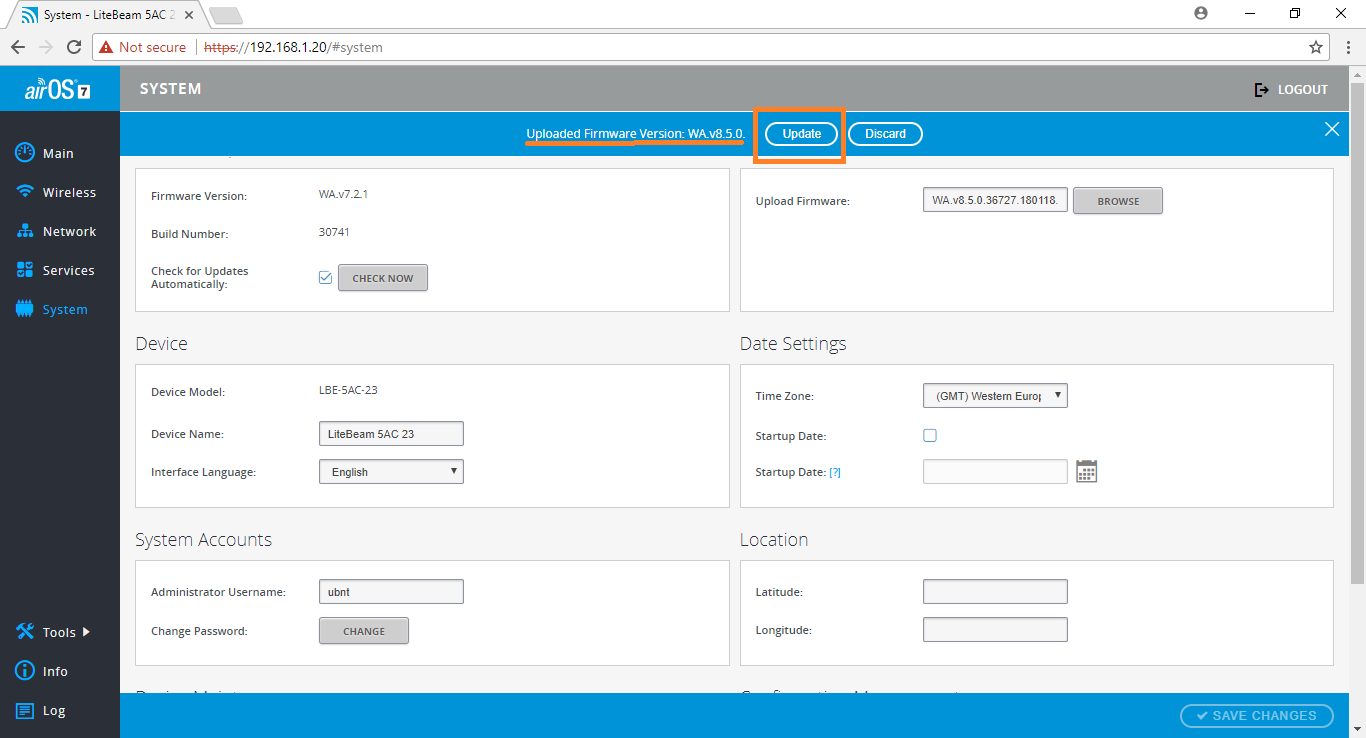
3. Kemudian untuk upgrade firmware klik menu System kemudian klik Browse untuk upload firmware.

4. Kemudian Upload firmware airOS8 dan tunggu proses uploadnya.

5. Jika proses Upload telah berhasil maka akan muncul Uploaded Firmware Version WA.v8.5.0 kemudian klik Update untuk melanjutkan proses.

6. Tunggu Proses Upgrade

7. Jika Proses Upgrade Berhasil maka sistem otomatis logut dan tampilan login akan berubah. Kemudian untuk login gunakan username dan password default

8. Proses upgrade telah berhasil, berikut tampilan dari airOS8.

     Demikianlah proses upgrade airOS8 pada produk Litebeam 5AC 23. pastikan saat upgrade sesuaikan dengan spesifikasi perangkat dan download firmware sesuai dengan jenis perangkat. Sekian dan Terima kasih semoga bermanfaat.

Referensi :